
OmniConsole 是什麼?
OmniConsole 在 PC 與掌機(ROG Xbox Ally X 等)上作為你的 Windows 11 Xbox 模式 (FSE) 首頁殼層,並提供 OmniCharm Game Bar 小工具、滑鼠模式、Steam 快捷鍵與貓又的各程式手把映射,讓一切操作都不離手把。
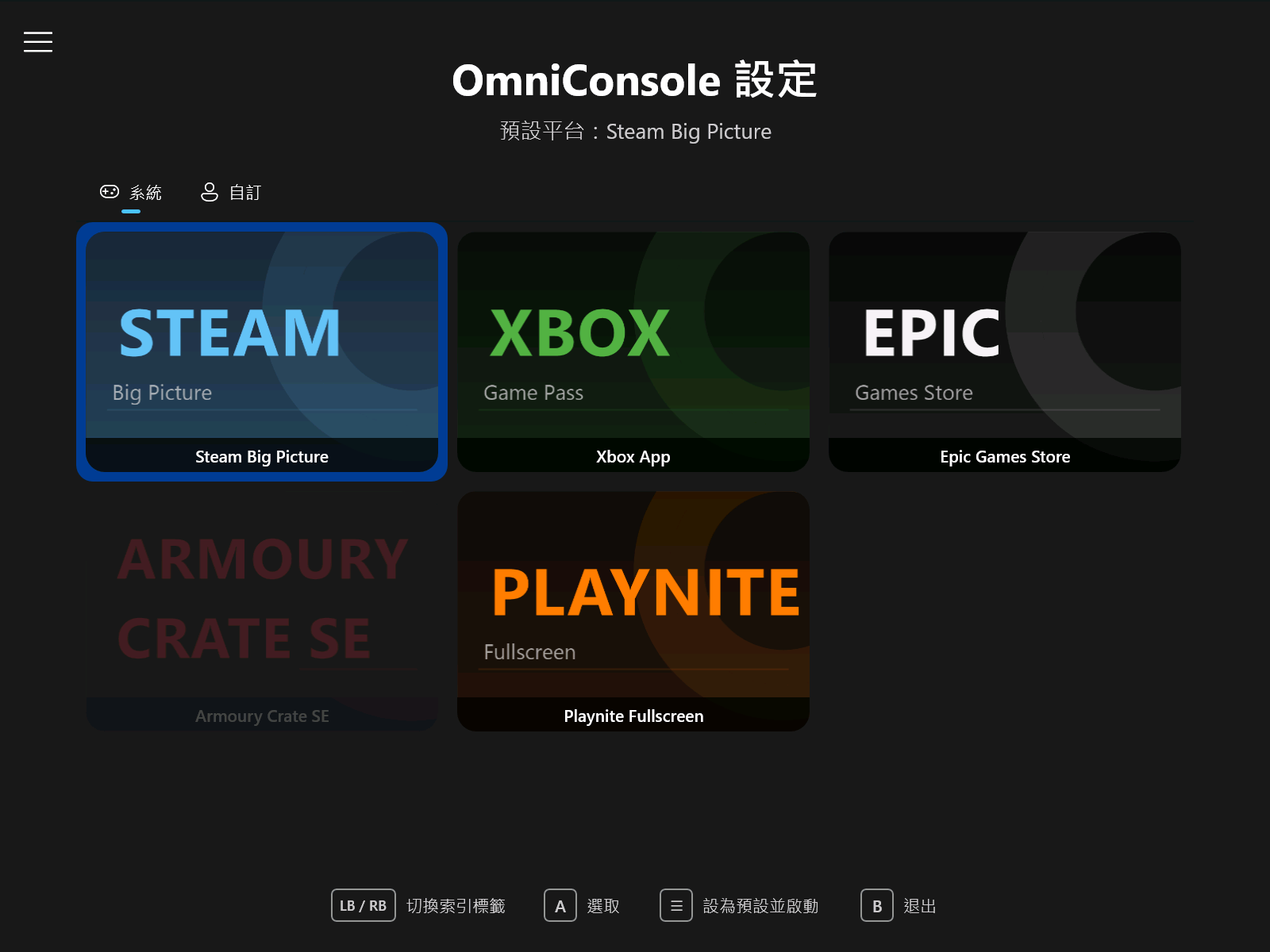
只要觸發 Xbox 模式 (FSE),OmniConsole 就會自動啟動你設定的遊戲平台。任何平台都能當你的 Xbox 模式 (FSE) 首頁 — Steam、Xbox、Epic、Armoury Crate SE、Playnite,或你自行新增的平台。
運作方式
開機
開機自動進入設定的平台(需啟用「啟動時進入 Xbox 模式 (FSE)」)。
Xbox 鍵
開啟 Game Bar,選「首頁」啟動平台,或選「媒體櫃」開啟 OmniConsole 設定。
開始功能表
從桌面啟動 OmniConsole,自動觸發 Xbox 模式 (FSE) 後再啟動平台。
啟動設定的平台
觸發 Xbox 模式 (FSE) 對話方塊 → 於 Xbox 模式 (FSE) 中重啟 → 啟動設定的平台
手把優先設計
全程使用手把 — 叫出 Steam 選單、操作桌面應用程式。
手把 Steam 快捷鍵
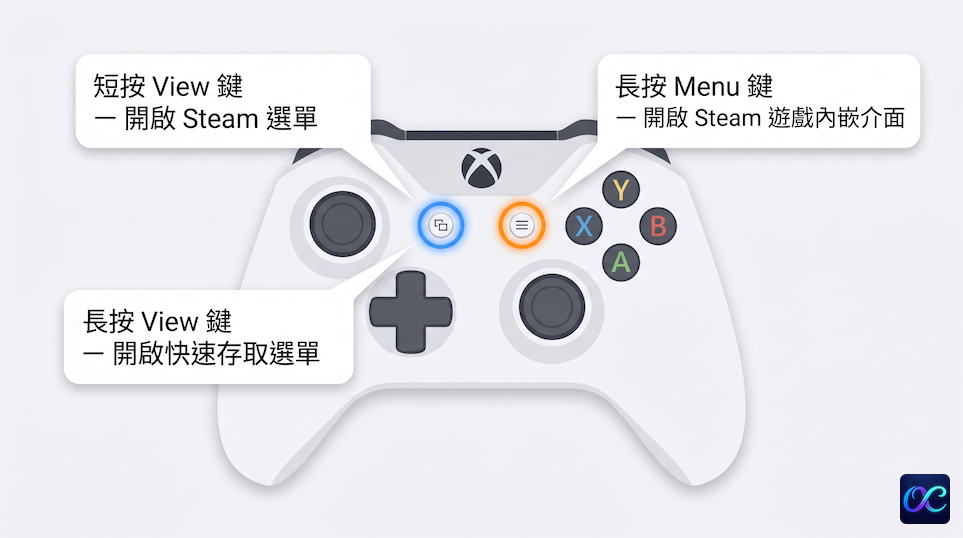
手把上的 Steam 捷徑 — ⧉ 開啟 Steam 選單,長按 ☰ 開啟 Steam 遊戲內嵌介面。
| 按鍵 | 動作 |
|---|---|
| ⧉(短按) | 開啟 Steam 選單¹ |
| ⧉(長按) | 開啟快速存取選單¹ |
| ☰(長按) | 開啟 Steam 遊戲內嵌介面²˒³ |
¹ 於 Steam Big Picture 中 ² 遊戲中 ³ 可於 OmniCharm Game Bar 小工具切換
手把滑鼠模式
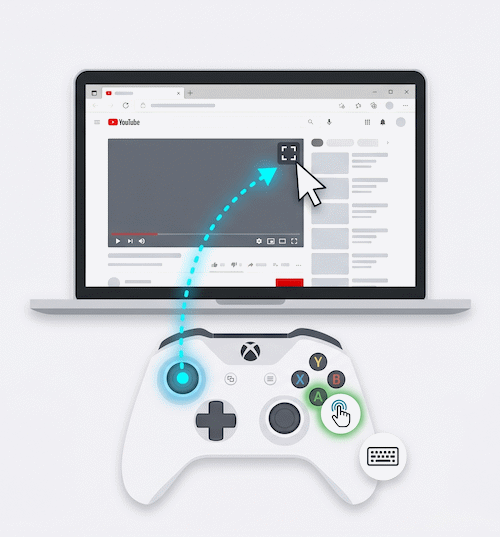
把手把變成滑鼠與鍵盤。兩種對應方式 — OmniNav 或 Classic。下表為 OmniNav,僅列常用按鍵,完整對照點下方連結。
| 按鍵 | 動作 |
|---|---|
| 左搖桿 | 游標 |
| 右搖桿 | 滾輪 |
| A | 滑鼠左鍵 |
| B | 滑鼠右鍵 |
| X | Page Down |
| Y | Page Up |
| 方向鍵 | 方向鍵 |
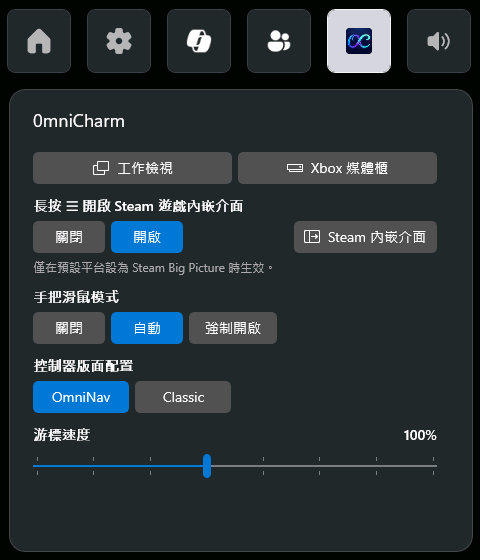
三種狀態:關閉 · 自動(Edge、Chrome、Firefox、Opera、Brave、Epic Games Store、檔案總管、Steam)· 強制開啟。ROG Ally 家族自動停用。
功能特色
讓遊戲 PC 擁有主機般的開關機體驗,所需一應俱全。
自動平台啟動
每次進入 Xbox 模式 (FSE) 時,自動啟動已設定的遊戲平台 — 開機即達,零額外操作。
自動進入 Xbox 模式 (FSE)
在 Xbox 模式 (FSE) 外啟動時(例如從開始功能表),OmniConsole 會自動觸發 Xbox 模式 (FSE) 進入對話方塊。
多平台支援
內建支援 Steam Big Picture、Xbox App、Epic Games Store、Armoury Crate SE 與 Playnite Fullscreen。
自訂平台支援(實驗性)
透過 Protocol URI、執行檔路徑或封裝套件(MSIX / APPX)新增自訂平台,可選封面圖。使用執行檔路徑類型時可指定啟動參數。
平台匯入與匯出
以 JSON 格式分享自訂平台配置。右鍵或長按卡片匯出,透過匯入按鈕載入他人分享的配置。
支援手把的檔案選擇器
自製檔案選擇器,取代不支援手把的系統 FileOpenPicker,完全以控制器瀏覽執行檔與封面圖。
卡片格狀設定介面
大圖示卡片版型,適合大螢幕與掌機使用,可透過滑鼠、觸控或 Xbox 手把操作。
Game Bar 整合
自訂 Game Bar「首頁」與「媒體櫃」按鈕行為 — 啟動遊戲平台或直接開啟 OmniConsole 設定。
疑難排解頁面
Xbox 模式 (FSE) 修復專用頁面 — 重新啟動 Game Bar 修復「重新啟動以提升效能」對話方塊未出現等問題,再進入 Xbox 模式 (FSE)。
手把支援
方向鍵 / 左搖桿導覽,A 選取、B 退出、LB/RB 切換索引標籤、Y 新增、X 編輯、☰ 設為預設並立即啟動。
手把滑鼠模式
以手把作為滑鼠與鍵盤使用。關閉 / 自動 / 強制開啟三種模式;OmniNav 與 Classic 兩種版面配置;游標速度可調。
環境快照
在「關於」頁一鍵複製系統、硬體與 OmniConsole 健康狀態的 Markdown 報告,方便回報問題。
手把 Steam 快捷鍵
在 Steam Big Picture 中以 ⧉ 按鍵操控選單 — 短按開啟主選單,長按喚出快速存取選單。遊戲中長按 ☰ 開啟遊戲內嵌介面。
OmniCharm 小工具
遊戲中快速存取的 Game Bar 小工具 — 一鍵開啟工作檢視、Xbox 媒體櫃或 Steam 內嵌介面。並可切換手把滑鼠模式、控制器版面、游標速度,以及長按 ☰ 開啟 Steam 遊戲內嵌介面。
專屬設定入口
「OmniConsole 設定」獨立顯示於「所有應用程式」,隨時可更改預設平台。
貓又 — 自訂各程式手把映射
有些遊戲只認鍵盤與滑鼠。貓又為這類程式編一道咒,把 XInput 輸入對應到鍵盤與滑鼠操作。從 OmniCharm 小工具的「自訂此程式的手把映射…」按鈕進入編輯器。
原生 Xbox 模式 (FSE) 整合
透過 Windows 11 Xbox 模式 (FSE) 官方 API 註冊為主畫面應用程式。
內建應用程式更新
自動檢查 GitHub 最新版本,可在進階設定頁面內直接下載與安裝。
多語介面
提供英文、繁體中文與簡體中文。
前置條件
安裝 OmniConsole 前,先啟用 Windows 11 Xbox 模式 (FSE)。
桌機 / 筆電 / 平板 / 非原生 Xbox 模式 (FSE) 掌機
先使用 Xbox Full Screen Experience Tool 啟用 Xbox 模式 (FSE)。
前往 XFSET 儲存庫原生 Xbox 模式 (FSE) 掌機
ROG Xbox Ally 系列等裝置已內建 Xbox 模式 (FSE),可直接安裝 OmniConsole。
需要 Xbox 手把
Game Bar、Xbox 模式 (FSE) 與所有手把功能皆需具備 Xbox 鍵的 XInput 相容手把。
快速入門
四步驟把 PC 變成遊戲主機。
- 1
安裝 OmniConsole
下載最新版並執行 Install.bat,或手動安裝 .cer 憑證與兩個 .msix 套件。
- 2
設定預設平台
開啟 OmniConsole 設定,選擇 Steam Big Picture / Xbox / Epic / Armoury Crate SE / Playnite,或新增自訂平台。
- 3
設為 Xbox 模式 (FSE) 主畫面應用程式
設定 → 遊戲 → Xbox 模式 (FSE) → 選擇主畫面應用程式 → OmniConsole。啟用「啟動時進入 Xbox 模式 (FSE)」。
- 4
完成
重開機、按 Xbox 鍵選首頁或從開始功能表啟動,你的平台就會自動開啟。