
OmniConsole 是什么?
OmniConsole 在 PC 与掌机 (ROG Xbox Ally X 等) 上作为你的 Windows 11 XBOX 模式 (FSE) 主页外壳,并提供 OmniCharm Game Bar 小组件、Steam 快捷键与猫又模式,让手柄化身键盘鼠标、随每个应用量身定制,一切操作都不离手柄。
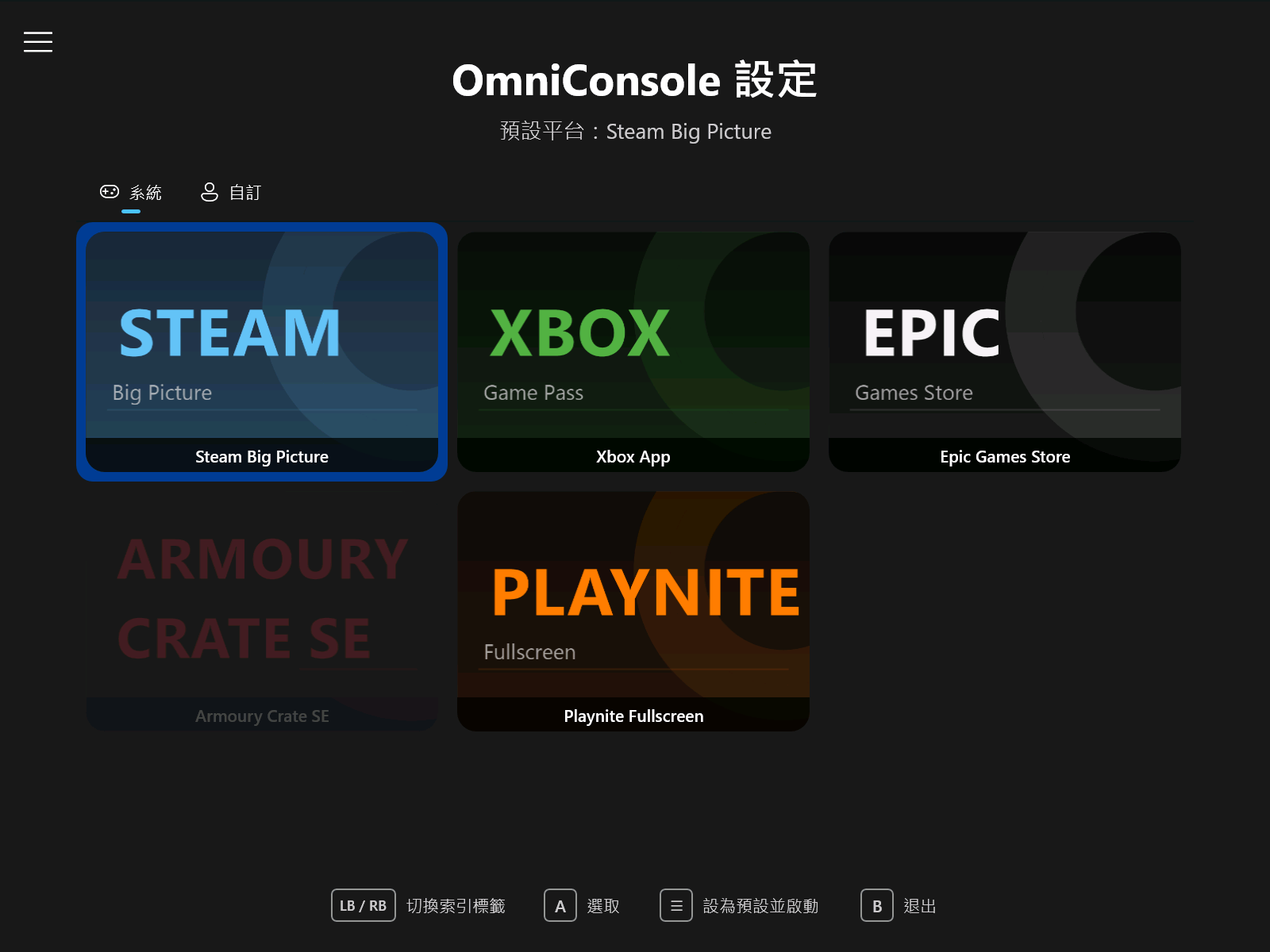
只要触发 XBOX 模式 (FSE),OmniConsole 就会自动启动你配置的游戏平台。任何平台都能当你的 XBOX 模式 (FSE) 主页 — Steam、XBOX、Epic、Armoury Crate SE、Playnite,或你自行添加的平台。
工作方式
开机
开机自动进入配置的平台 (需启用“启动时进入 XBOX 模式 (FSE)”)。
XBOX 按钮
打开 Game Bar,选“主页”启动平台,或选“库”打开 OmniConsole 设置。
开始菜单
从桌面启动 OmniConsole,自动触发 XBOX 模式 (FSE) 后再启动平台。
启动配置的平台
触发 XBOX 模式 (FSE) 对话框 → 在 XBOX 模式 (FSE) 中重启 → 启动配置的平台
手柄优先设计
全程使用手柄 — 调出 Steam 菜单、操作桌面应用。
手柄 Steam 快捷键
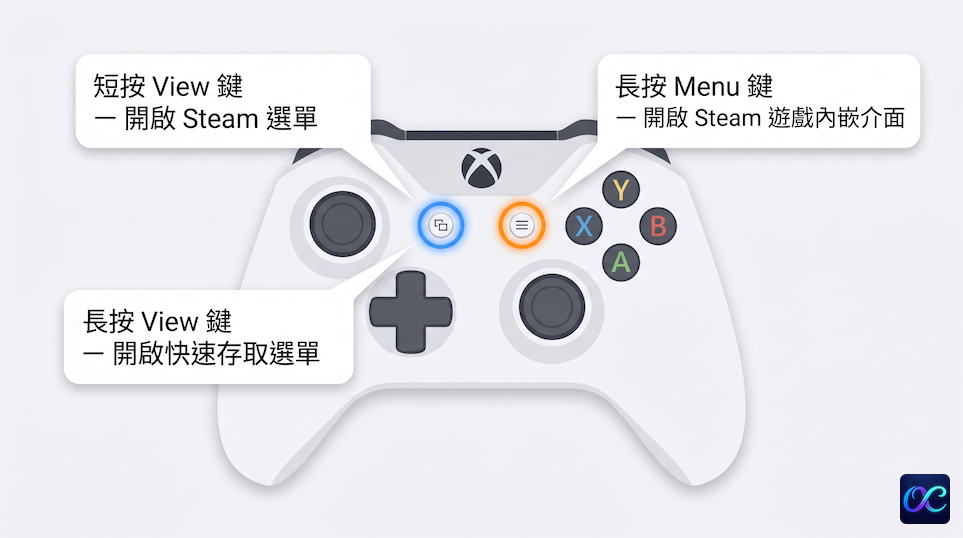
手柄上的 Steam 快捷方式 — ⧉ 打开 Steam 菜单,长按 ☰ 打开 Steam 游戏叠加界面。
| 按键 | 动作 |
|---|---|
| ⧉ (短按) | 打开 Steam 菜单¹ |
| ⧉ (长按) | 打开快速访问菜单¹ |
| ☰ (长按) | 打开 Steam 游戏叠加界面²˒³ |
¹ 于 Steam Big Picture 中 ² 游戏中 ³ 可于 OmniCharm Game Bar 小组件切换
猫又模式
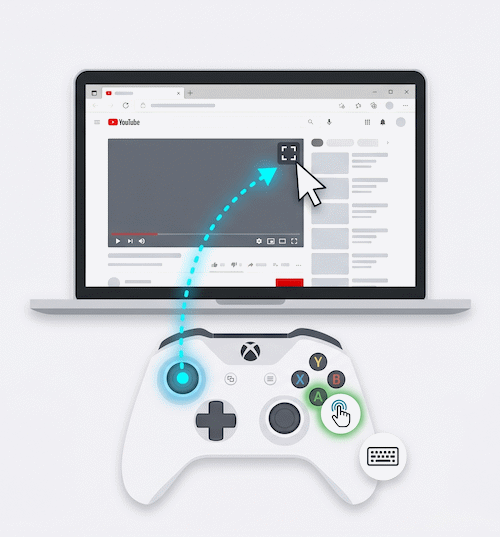
把手柄变成鼠标与键盘,还能随每个应用量身定制。猫又为各应用编一道咒,将 XInput 输入位重新映射为键盘、鼠标或光标动作,并能以猫又冲刺提高映射优先级、加上长按连发、拦截双重输入。三种布局可作起点:OmniNav、经典,或你自己定义的自定义布局 (专业版)。下表为 OmniNav,仅列常用按键,完整对照点下方链接。
| 按键 | 动作 |
|---|---|
| 左摇杆 | 光标 |
| 右摇杆 | 滚轮 |
| A | 鼠标左键 |
| B | 鼠标右键 |
| X | Page Down |
| Y | Page Up |
| 十字键 | 方向键 |
开启 / 关闭切换。开启时你自定义的配置文件优先接管;内置映射则涵盖 Edge、Chrome、Firefox、Opera、Brave、Epic Games Store、EA Desktop、Playnite 桌面版、文件资源管理器、Windows 文件选择器、打开方式对话框、Windows Installer、Steam、Discord、应用安装程序,以及一系列 Windows 内置工具与控制面板对话框 (同样可自定义)。其中以管理员身份运行的程序 (例如任务管理器) 与屏幕键盘还需要管理员应用支持 (专业版)。ROG Ally 家族具备内置手柄映射,猫又模式在那里会让路;专业版可为这类主机开启。
功能特色
让游戏 PC 拥有主机般的开关机体验,一应俱全。
自动平台启动
每次进入 XBOX 模式 (FSE) 时,自动启动已设置的游戏平台:开机即达,零额外操作。
XBOX 模式 (FSE) 的进入与离开
在 XBOX 模式 (FSE) 外启动时 (例如从开始菜单),OmniConsole 会自动触发 XBOX 模式 (FSE) 进入对话框。在设置 → 高级 → XBOX 模式 (FSE) 可让 Windows 每次询问、重新启动以优化性能,或立即开始。返回 Windows 桌面前的确认,同样由你决定要不要保留。
多平台支持
内置支持 Steam Big Picture、XBOX 应用、Epic Games Store、Armoury Crate SE 与 Playnite 全屏。
自定义平台支持 (实验性)
通过 Protocol URI、可执行文件路径或打包应用 (MSIX / APPX) 新增自定义平台,可选封面图。使用可执行文件路径类型时可指定启动参数。
平台导入与导出
以 JSON 格式分享自定义平台配置。右键或长按卡片导出,通过导入按钮载入他人分享的配置。用户级的安装路径会存成可携的环境变量,分享出去的平台在别人的主机上直接可用。
社区平台
直接从自定义选项卡浏览社区分享在 GitHub 上的平台定义,看中哪个就一键添加。你也可以把自己的平台导出、发起 pull request,让它一起上榜。
支持手柄的文件选择器
自制文件选择器,替代不支持手柄的系统 FileOpenPicker,完全以控制器浏览可执行文件与封面图。
手柄支持
主程序与 OmniCharm 小组件全程都能用手柄操作:十字键或左摇杆导航、A 确认、B 返回,其余按键在各个界面各有分工,主程序界面下方会列出当下可用的按键。
手柄 Steam 快捷键
在 Steam Big Picture 中以 ⧉ 按键操控菜单 — 短按打开主菜单,长按唤出快速访问菜单。游戏中长按 ☰ 打开游戏叠加界面。
猫又模式
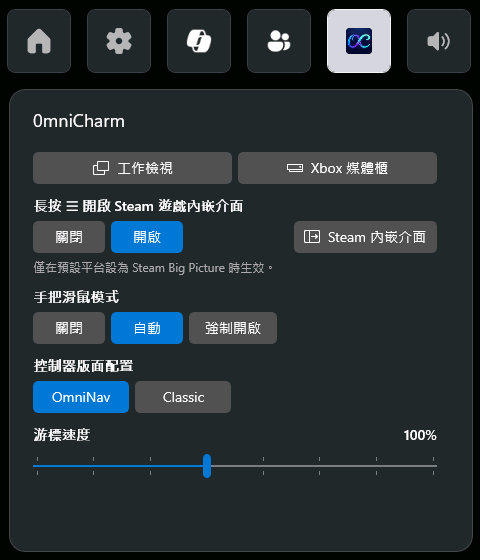
以手柄作为鼠标与键盘使用,还能随每个应用量身定制。开启 / 关闭切换,可选 OmniNav、经典或自定义布局 (专业版),光标速度可调。开启时你自定义的配置文件优先接管,常用应用则使用内置映射 (同样可自定义)。猫又为各应用编一道咒,将 XInput 输入位重新映射为键盘、鼠标或光标动作,并能以猫又冲刺提高映射优先级、加上长按连发、拦截双重输入。从 OmniCharm 小组件进入编辑器。
光标速度与大小
在设置 → 高级 → 猫又,光标的移动速度可设在 25% 到 200%,大小可设在 100% 到 800%。OmniCharm 小组件也备有同一组滑块。
自定义控制器布局 (专业版)
在 OmniNav 与经典之外,自己定义一套默认布局。用映射编辑器编排手柄的输入位:内置映射覆盖的应用会立即套用,新增的应用配置文件也以它为起点。OmniCharm 小组件同样能切换到它。
管理员应用支持 (专业版)
手柄映射能作用于以管理员身份运行的应用与游戏。在高级设置页点击“安装”并通过管理员授权,猫又模式就会延伸到这类应用。
用手柄调出屏幕键盘 (专业版)
把任一按键映射成调出键盘,手边的事不必中断。可选用手柄直接打字的游戏控制器键盘,或以光标点按的屏幕键盘。屏幕键盘还需要管理员应用支持。
ROG Ally 家族主机上的猫又模式 (专业版)
这类主机出厂即备有厂商自己的手柄映射,猫又一向为它让路。专业版让这件事成为一个选择:在设置 → 高级开启,再到 Command Center (控制中心) 把控制模式设为游戏控制器。猫又在其他主机上会的,在这里她一样会,同样的布局、同样的各应用咒语、同样那个你已经熟悉的编辑器。
性能叠加层控制 (专业版)
在 OmniConsole 里调整 RivaTuner Statistics Server 的屏幕显示。在设置 → 高级 → 性能叠加层可开关屏幕显示、显示帧率统计、为文字加上阴影、放大显示,以及设置帧率上限。OmniCharm 小组件的叠加层选项卡备有同一组控制项,游戏进行中也伸手可及。需搭配管理员应用支持与 RivaTuner Statistics Server。
OmniCharm 小组件
游戏中快速访问的 Game Bar 小组件:一键打开任务视图、XBOX 库、文件资源管理器或 Steam 叠加界面。文件资源管理器直接打开此电脑,而猫又模式的内置映射涵盖它,浏览与打开文件全程用手柄就行。并可切换猫又模式、控制器布局、光标速度,以及长按 ☰ 开启 Steam 游戏叠加界面。也能为前台应用打开各应用映射编辑器,包含以管理员身份运行的应用 (专业版)。切到叠加层选项卡,游戏进行中也能调整 RivaTuner Statistics Server 的屏幕显示 (专业版)。
Game Bar 集成
Game Bar 的“主页”按钮启动游戏平台;“库”打开 OmniConsole 设置。
卡片网格设置界面
大图标卡片版式,适合大屏幕与掌机使用,可通过鼠标、触摸或 XBOX 手柄操作。
幻影玻璃背景
磨砂玻璃背景,将你的壁纸柔和地模糊染色后透在应用程序背后。可在设置中选择幻影玻璃、幻影深玻璃,或纯色的幻影经典。
全程流畅动效
启动与设置界面以利落的进场动画滑入,每个界面之间的切换皆伴随流畅的转场动画。
疑难解答页面
XBOX 模式 (FSE) 修复专用页面 — 重新启动 Game Bar 修复“重新启动以提升性能”对话框未出现等问题,再进入 XBOX 模式 (FSE)。
环境快照
在“关于”页一键复制系统、硬件与 OmniConsole 健康状态的 Markdown 报告,方便反馈问题。
专属设置入口
“OmniConsole 设置”独立显示于“所有应用”,随时可更改默认平台。
原生 XBOX 模式 (FSE) 集成
通过 Windows 11 XBOX 模式 (FSE) 官方 API 注册为主应用。
内置应用更新
自动检查 GitHub 最新版本,可在高级设置页面内直接下载与安装。
多语界面
内置英文、繁体中文与简体中文,并支持社区贡献语言,可在“高级”设置页浏览、下载并自动保持最新。
OmniConsole 专业版
OmniConsole 是独立开发者利用自己的闲暇时间编写与维护的个人兴趣项目,你的支持能让它继续走下去。设置的专业版页面备有赞助链接,升级与授权管理都在这里完成。
前置条件
OmniConsole 需要 Windows 11 24H2 (Build 26100.7019) 以上,并启用完整掌机版的 XBOX 模式 (FSE)。
台式机 / 笔记本 / 平板 / 未取得完整掌机版的掌机
Microsoft 正逐步将受限 PC 版的 XBOX 模式 (FSE) 推送至普通 PC。请先使用 Xbox Full Screen Experience Tool 切换至完整掌机版。
前往 XFSET 仓库原生 XBOX 模式 (FSE) 掌机
ROG Xbox Ally 系列等设备出厂即为完整掌机版,可直接安装 OmniConsole。
需要 XBOX 手柄
Game Bar、XBOX 模式 (FSE) 与所有手柄功能均需具备 XBOX 按钮的 XInput 兼容手柄。
快速入门
四步把 PC 变成游戏主机。
- 1
安装 OmniConsole
下载最新版并运行 Install.bat,或手动安装 .cer 证书与两个 .msix 包。
- 2
设置默认平台
打开 OmniConsole 设置,选择 Steam Big Picture / XBOX / Epic / Armoury Crate SE / Playnite,或新增自定义平台。
- 3
设为 XBOX 模式 (FSE) 主应用
设置 → 游戏 → XBOX 模式 (FSE) → 选择主应用 → OmniConsole。启用“启动时进入 XBOX 模式 (FSE)”。
- 4
完成
重启、按 XBOX 按钮选主页或从开始菜单启动,你的平台就会自动打开。